

1
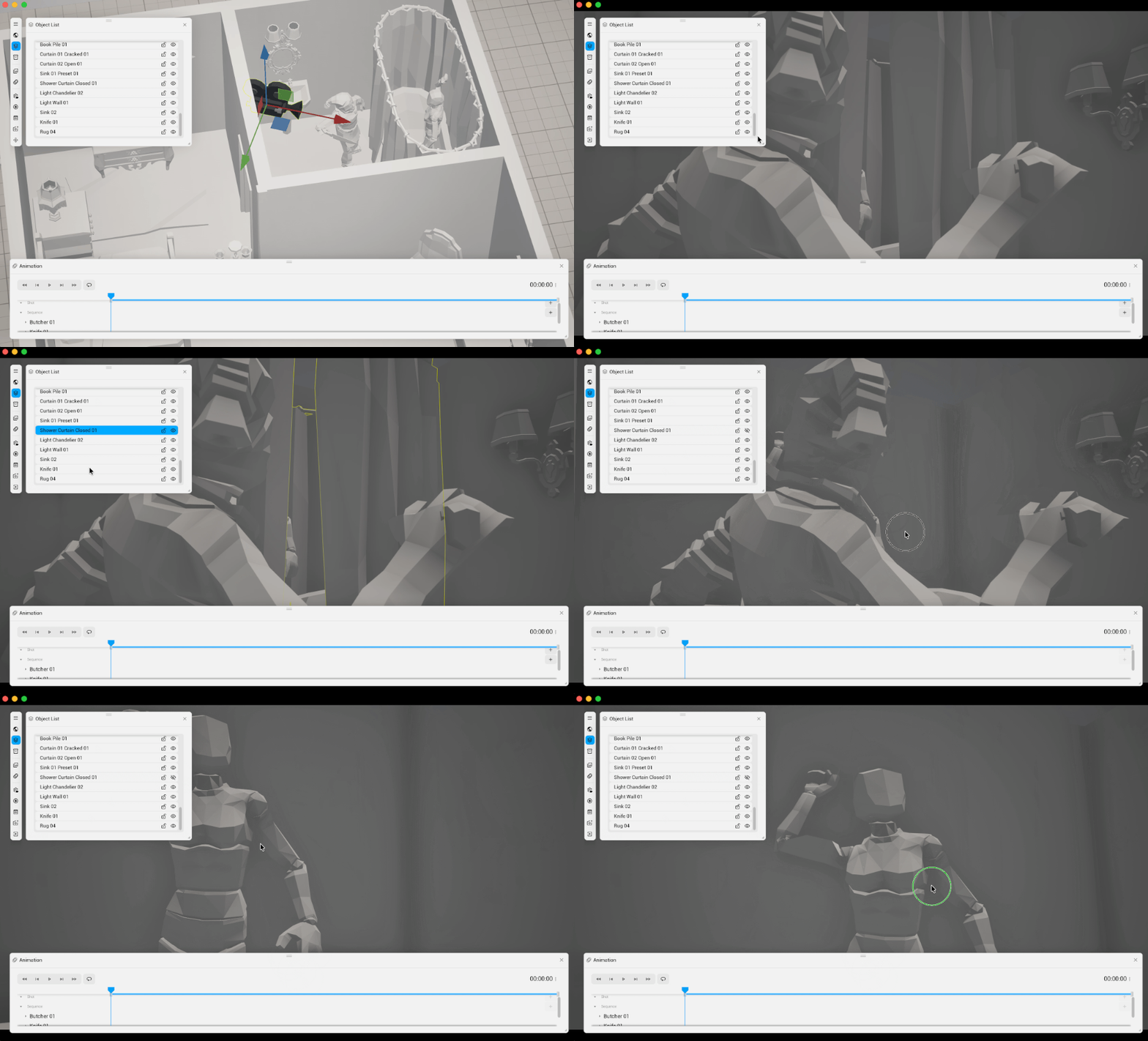
Ajouter et positionner une caméra
- Depuis la Library, faites glisser une Caméra dans votre environnement 3D.
-
Positionnez la pour cadrer votre plan.
2
Afficher la fenêtre de preview
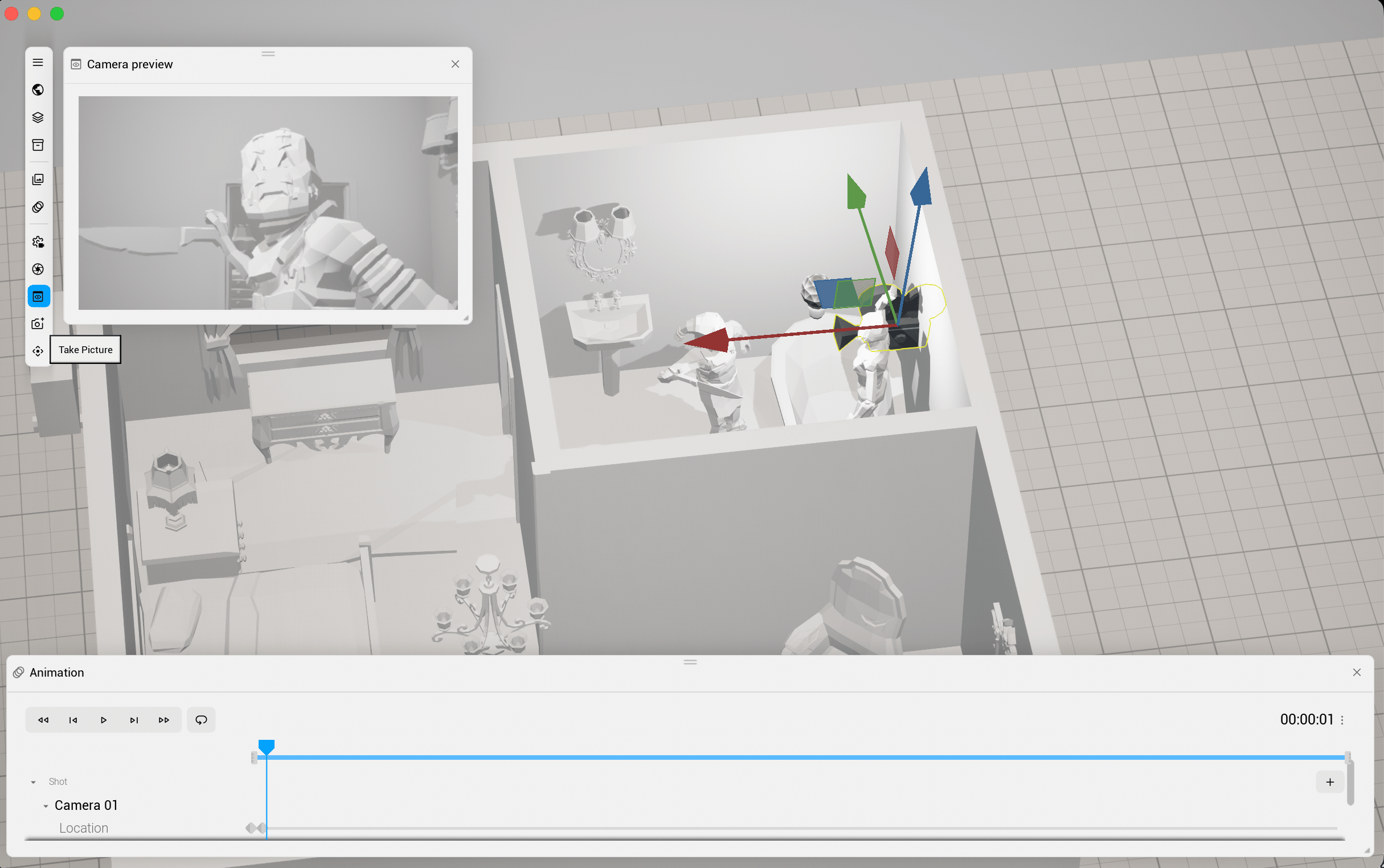
Pour faciliter votre travail de composition, vous pouvez positionner et redimensionner la fenêtre de preview (rendu de la caméra) n’importe où sur votre interface.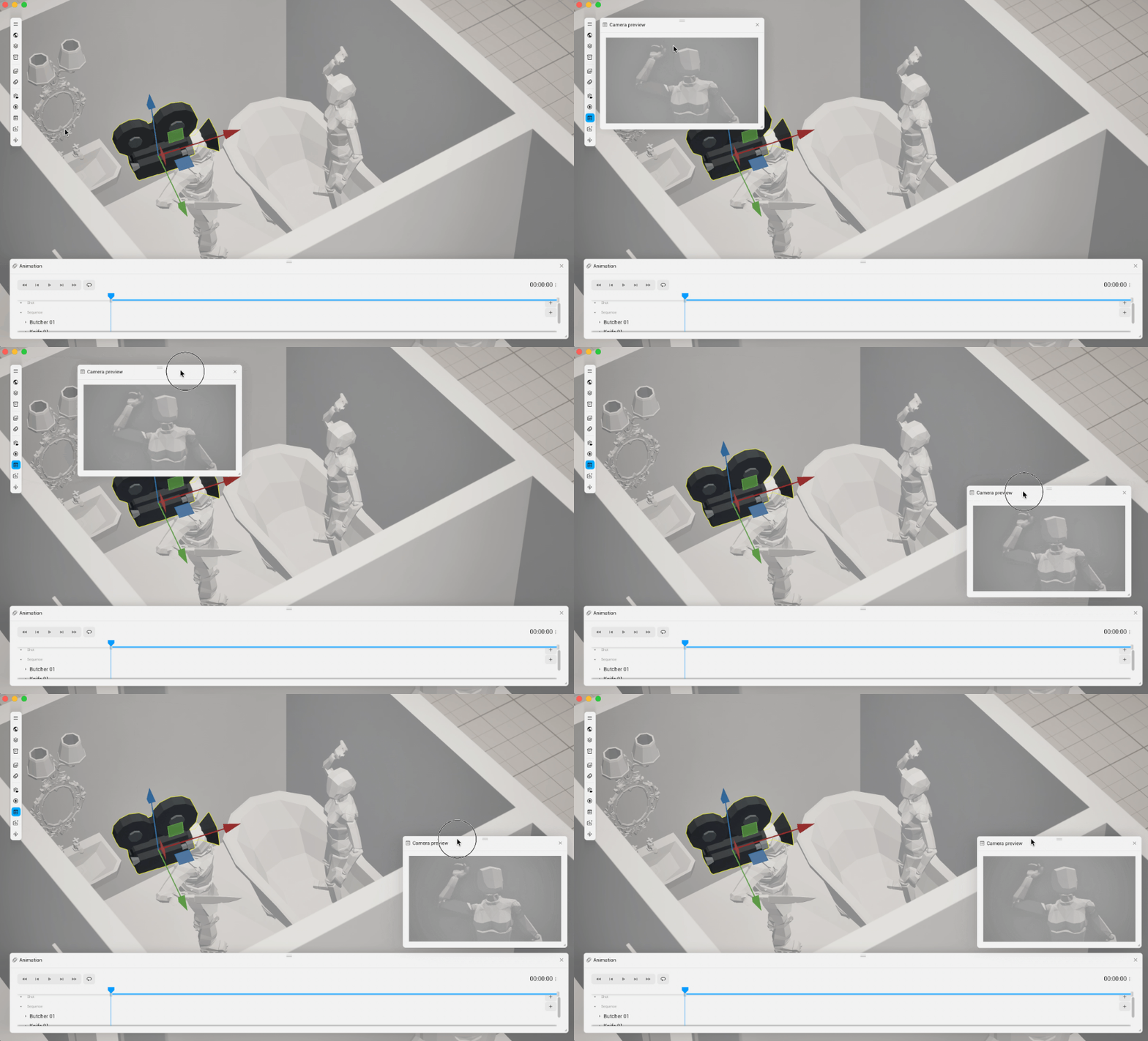
3
Ajouter des éclirages
Depuis la Library, faites glisser des Éclairages dans votre environnement 3D.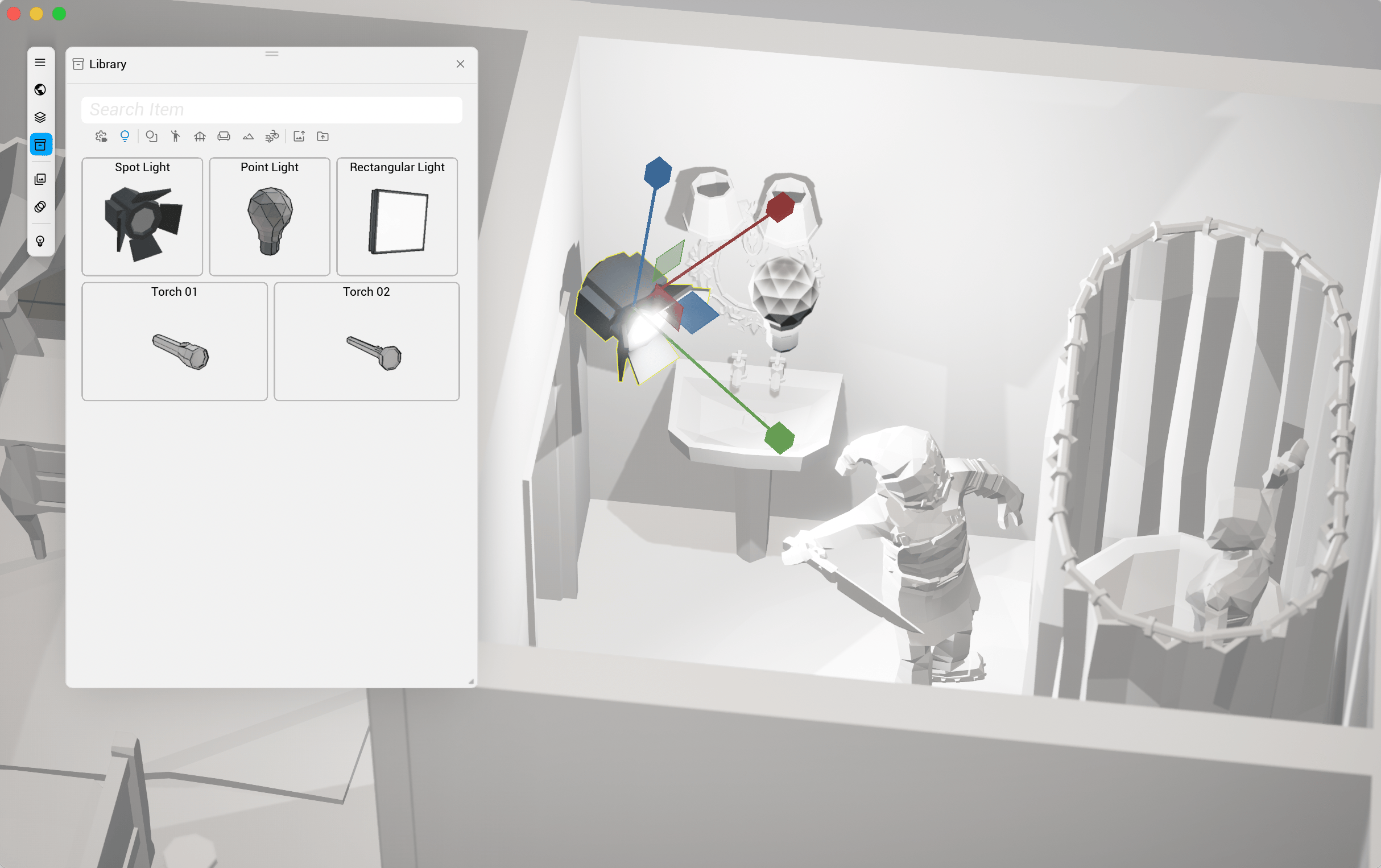
4
Sauvegarder les propriétés du plan (Keyframes)
Si vous souhaitez sauvegarder les propriétés de la caméra (ou de tout autre objet) spécifiquement pour un plan, vous devez lui ajouter un keyframe de shot.
- Ouvrez le panneau d’animation.
- Cliquez sur le bouton ”+” en face de l’inscription “Shot” (et non Séquence).
- Dans cet exemple, nous enregistrons la position et la rotation de la caméra.
Règle de priorité : Par défaut, les animations de Shot (plan) ont la priorité sur les animations de Séquence. Si aucune animation de Shot n’est ajoutée, la modification de la propriété s’appliquera à toute la séquence.
5
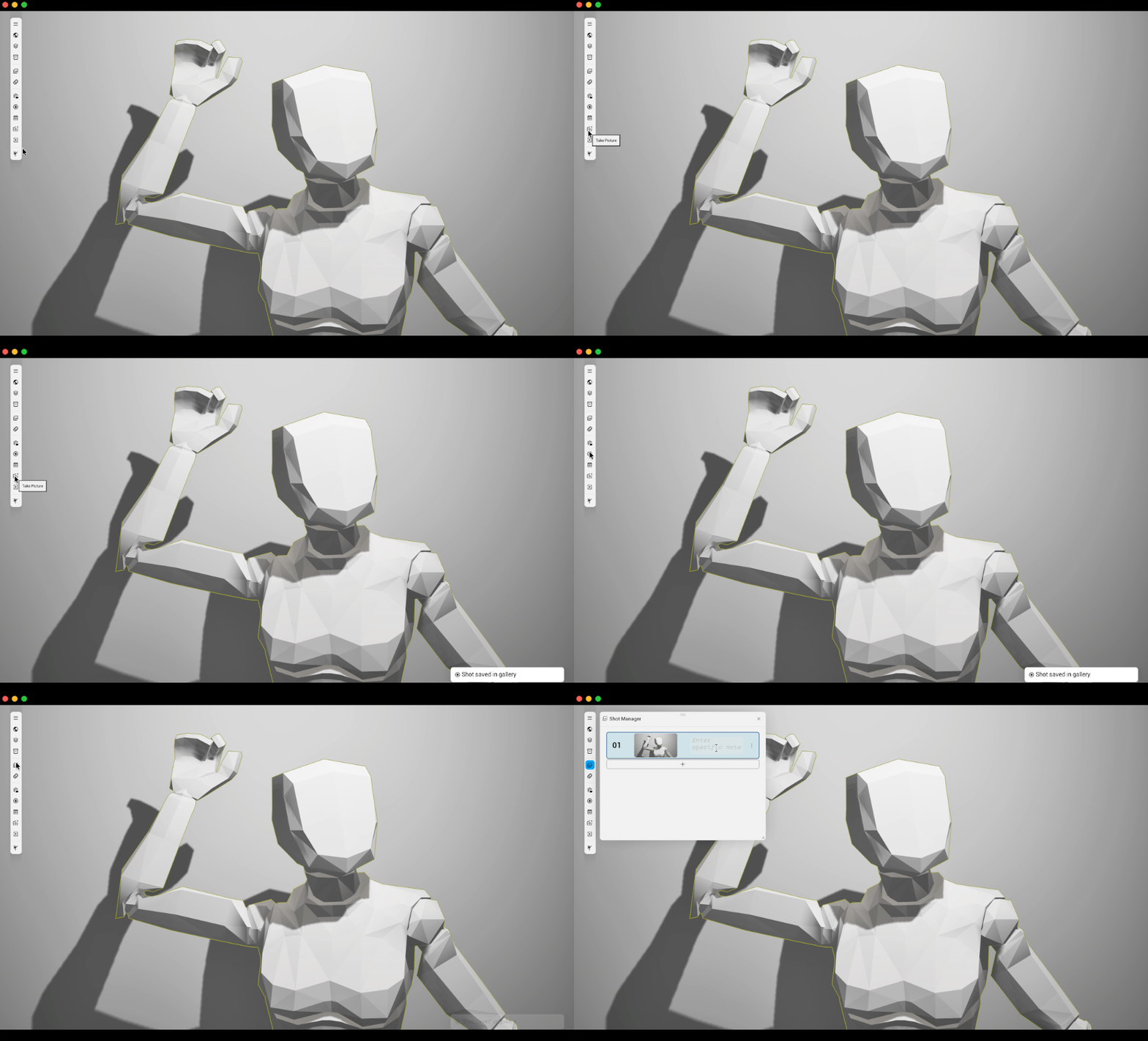
Capturer le plan
Une fois le cadrage validé, vous pouvez capturer le plan. Cette photo sera utilisée lors de la création du storyboard.
- Cliquez sur le bouton de capture (appareil photo) dans la barre d’outils.
-
L’image du plan capturé s’affichera immédiatement dans le Shot Manager.
6
Créer d'autres plans
Vous pouvez maintenant décliner vos angles de vue !
-
Dans le Shot Manager, cliquez sur le bouton
+pour créer un nouveau shot. -
Sélectionnez-le en cliquant dessus dans le menu.
- Modifiez la position de la caméra, de l’éclairage, des décors ou de vos personnages, et capturez à nouveau !
- Pensez à ajouter des keyframes pour sauvegarder la position des objets ;)