

Modifier et gérer les séquences : Pour renommer, supprimer ou créer d’autres séquences, utilisez simplement la fenêtre Sequence Manager accessible via le menu déroulant principal.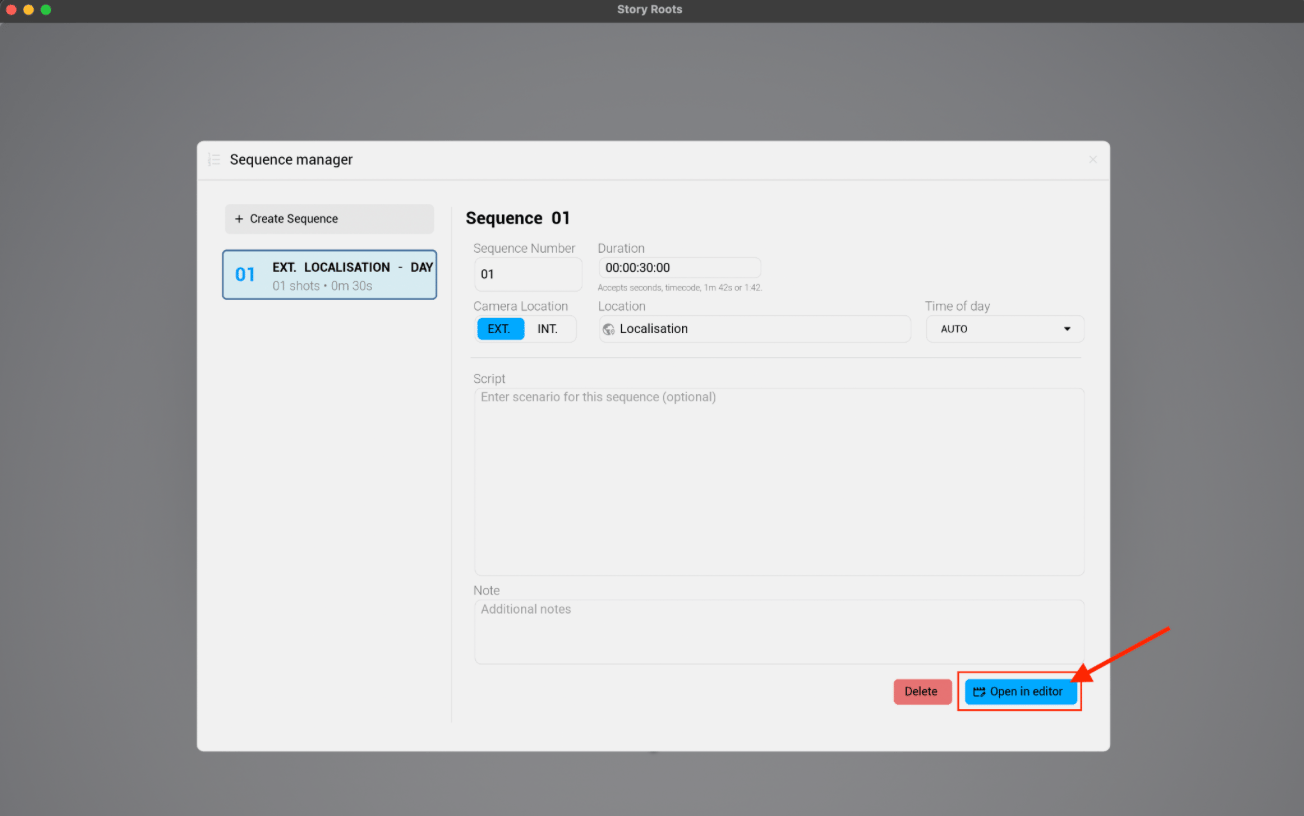
1
Configurer l'environnement 3D
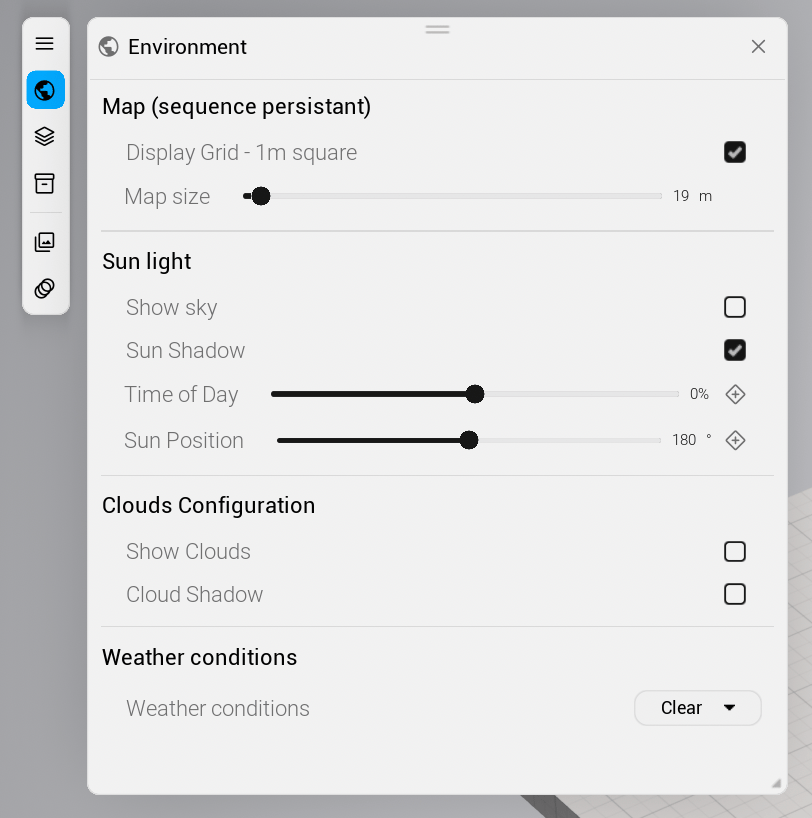
- Ouvrez le panneau d’environnement depuis l’interface utilisateur.
- Modifier les paramètres souhaités.
2
Placer le décor et les éléments (Assets)
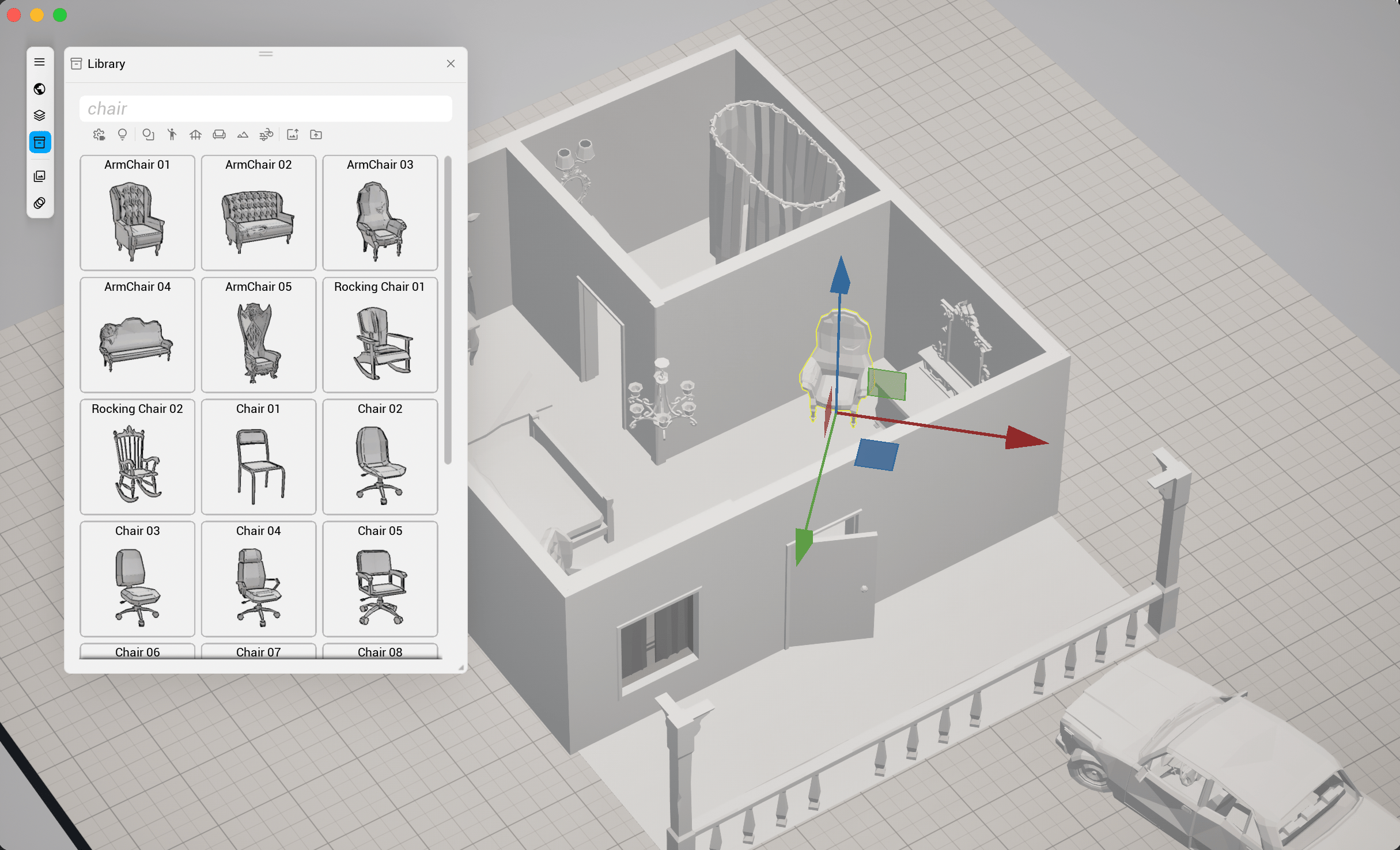
- Ouvrez la Library (inventaire) depuis l’interface utilisateur.
- Parcourez les catégories et faites un simple clic-glissé (Drag & Drop) d’un asset depuis l’inventaire vers la scène.
3
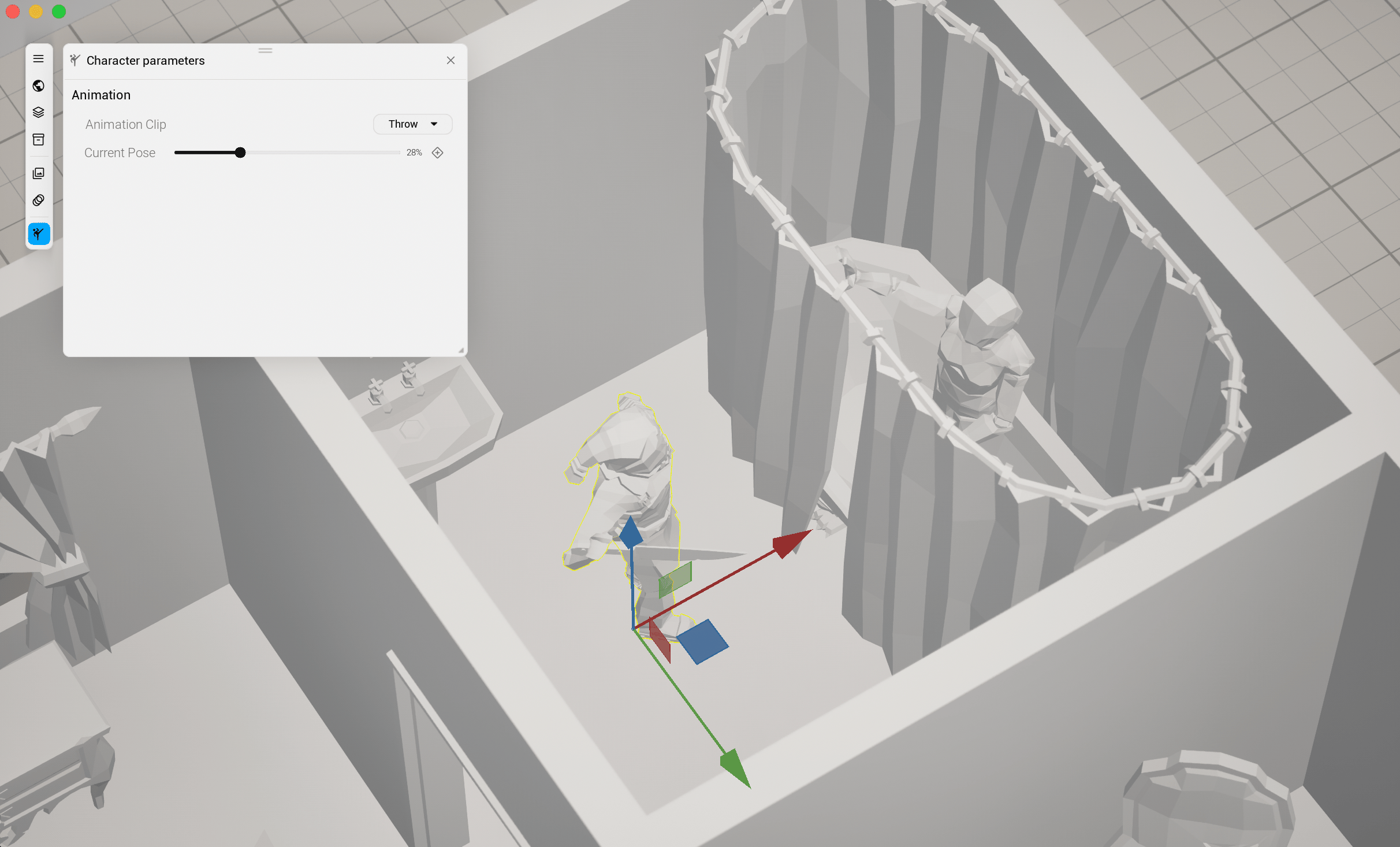
Placer des personnages
Une fois le décor en place, vous pouvez ajouter vos personnages. La procédure d’ajout est la même que pour le décor (depuis la Library).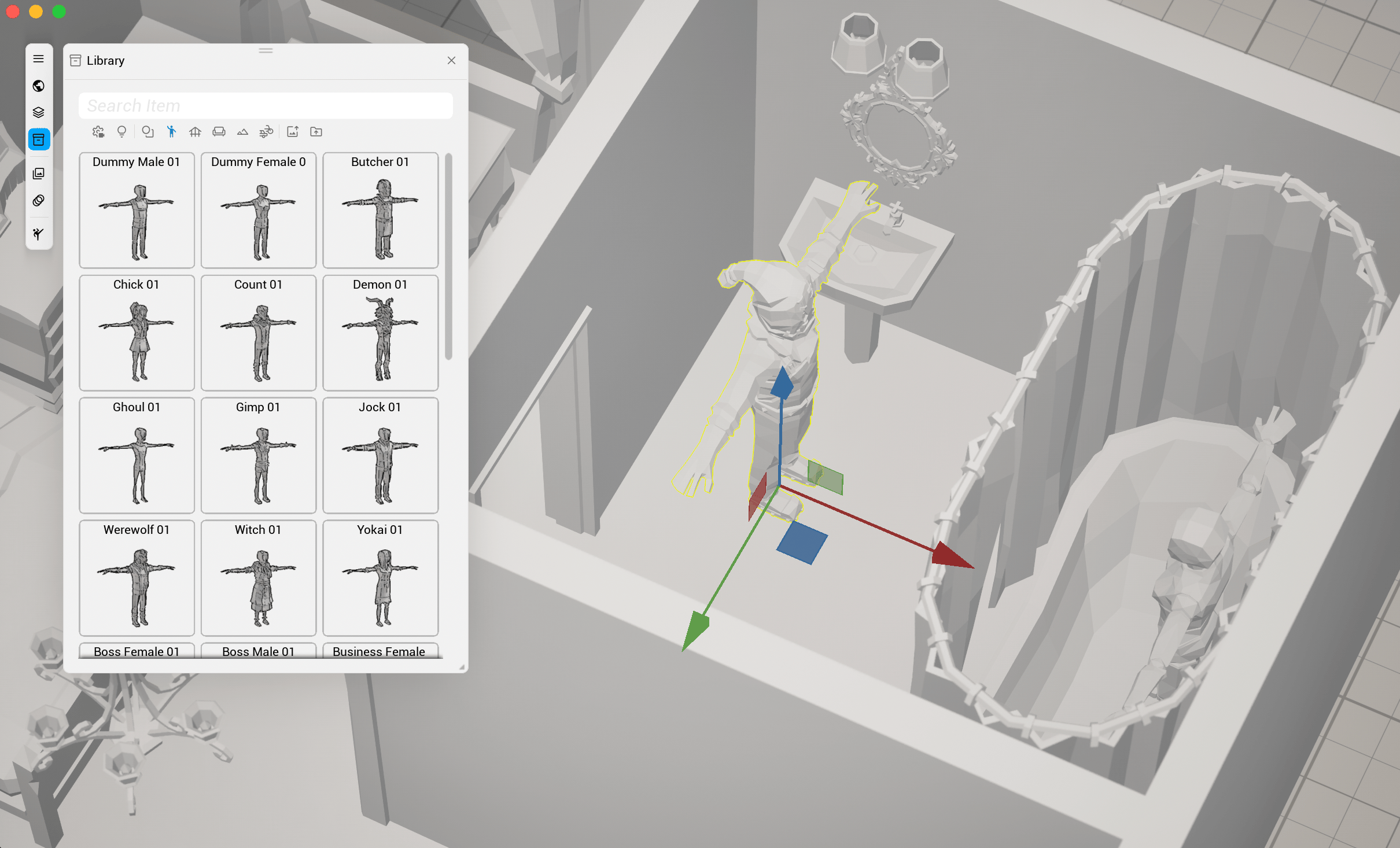
4
Créer une animation de séquence
Si nécessaire, vous pouvez créer une première animation.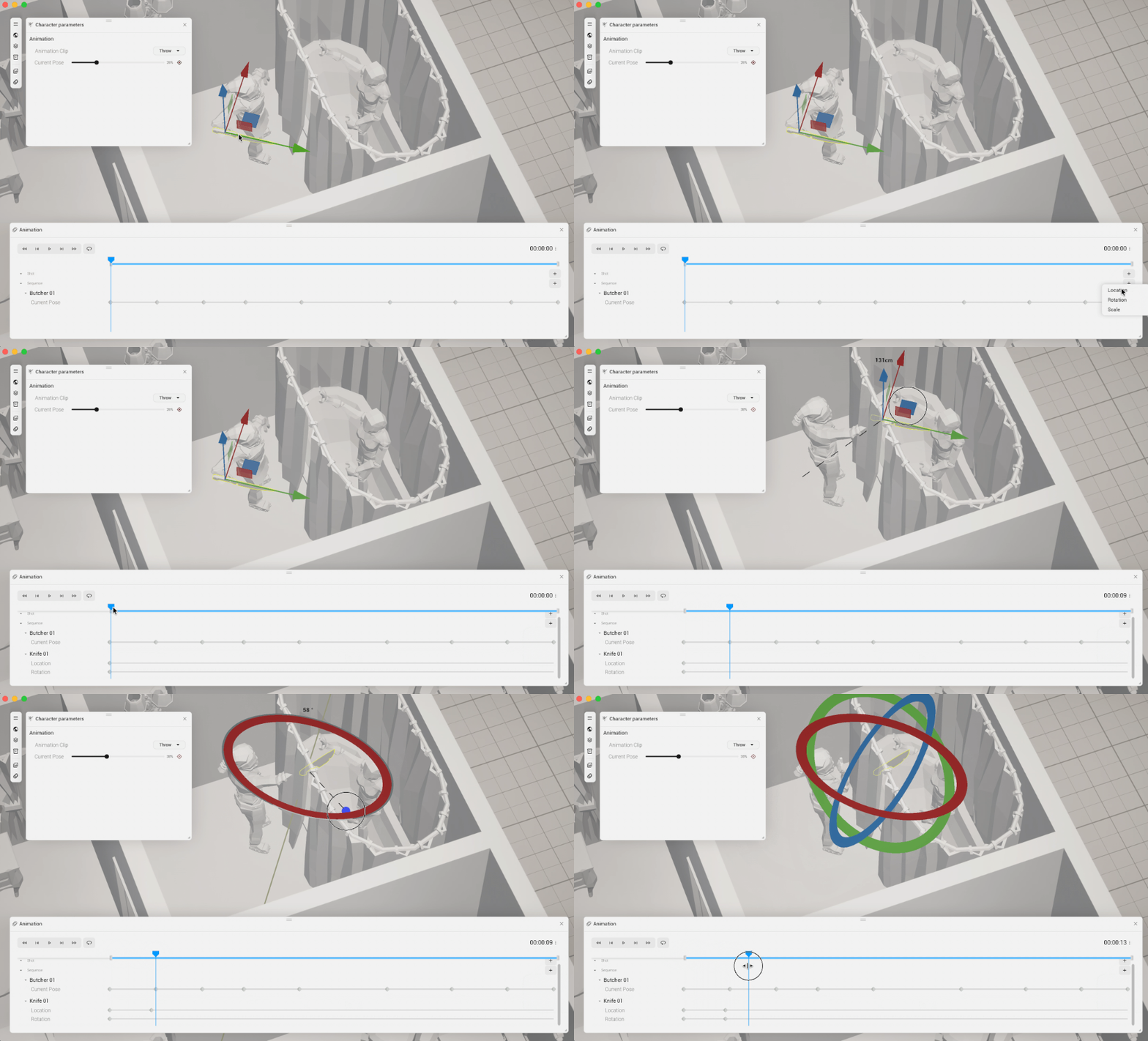
Il existe deux types d’animation. Ici, nous parlons d’une animation de séquence, ce qui signifie qu’elle sera commune et visible sur tous les plans (shots) de cette séquence.
- Pour plus de confort, déplacez la fenêtre d’**Animation **afin qu’elle reste bien visible sur votre interface.
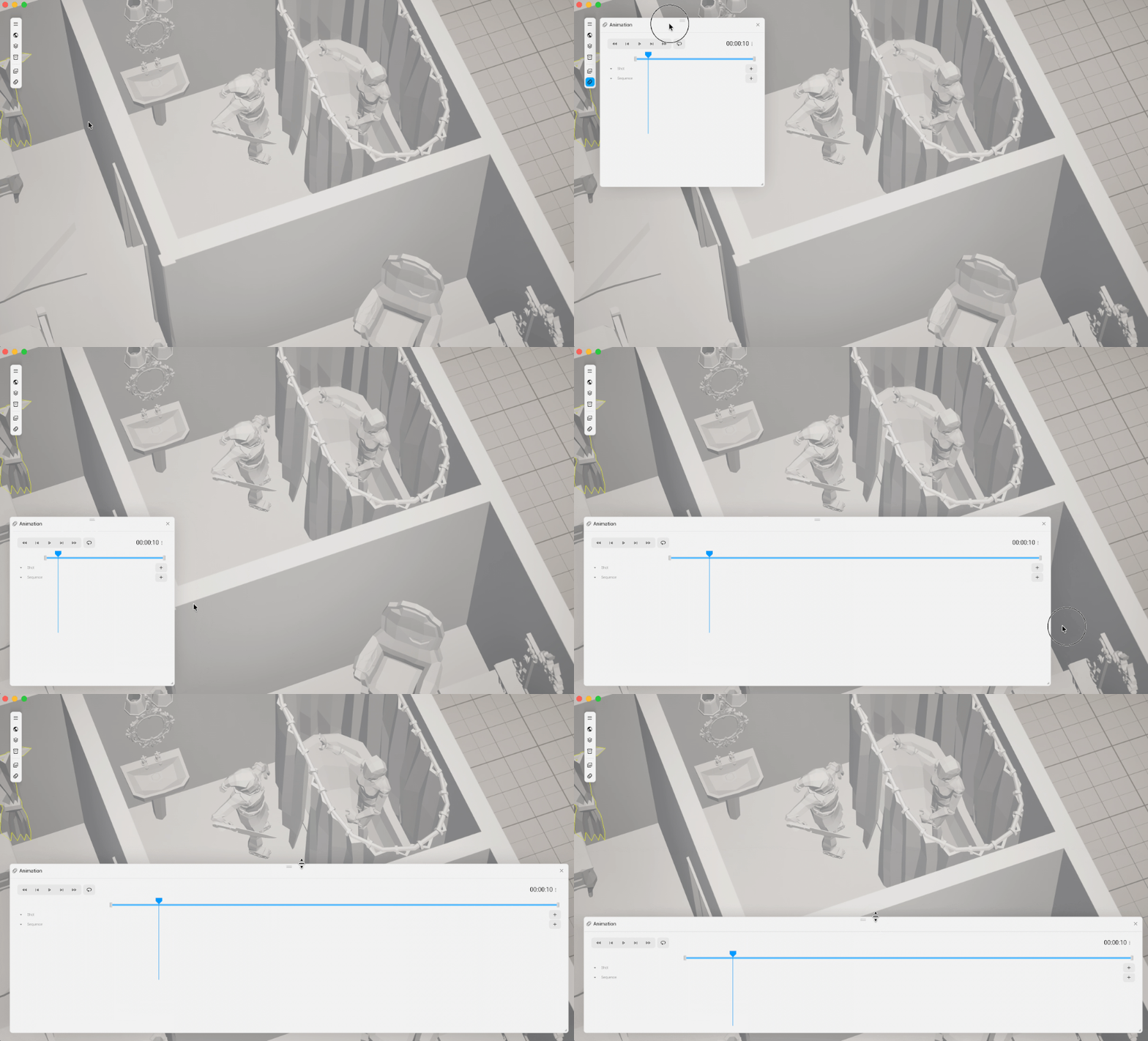
- Sélectionnez l’objet ou le personnage que vous souhaitez animer.
- Dans le panneau d’animation, cliquez sur le bouton ”+” en face de la section Séquence…
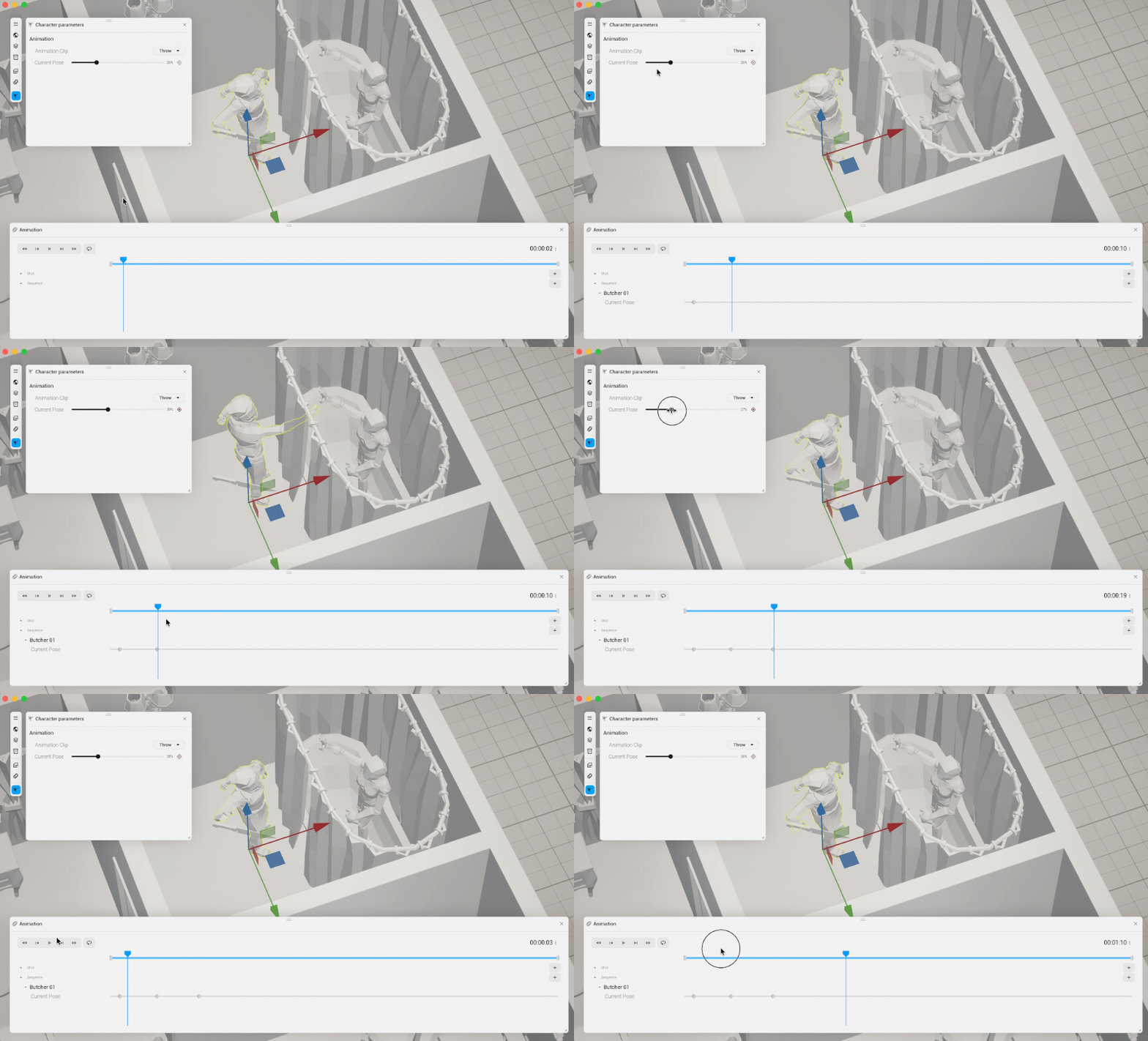
- Déplacez le curseur de lecture sur la timeline.
- Modifiez la valeur de la propriété de l’objet (par exemple, déplacez-le dans la scène). Un second keyframe sera ajouté automatiquement.